Cihaz Yönetimi Rehberi
Cihaz ekleme, erişim anahtarları oluşturma ve cihazlarınızı yönetme rehberi.
1. Cihaz Ekleme
Corsecure’a cihaz eklemek için üç farklı yöntem vardır:
Yöntem 1: Pre-auth Key ile (Önerilen)
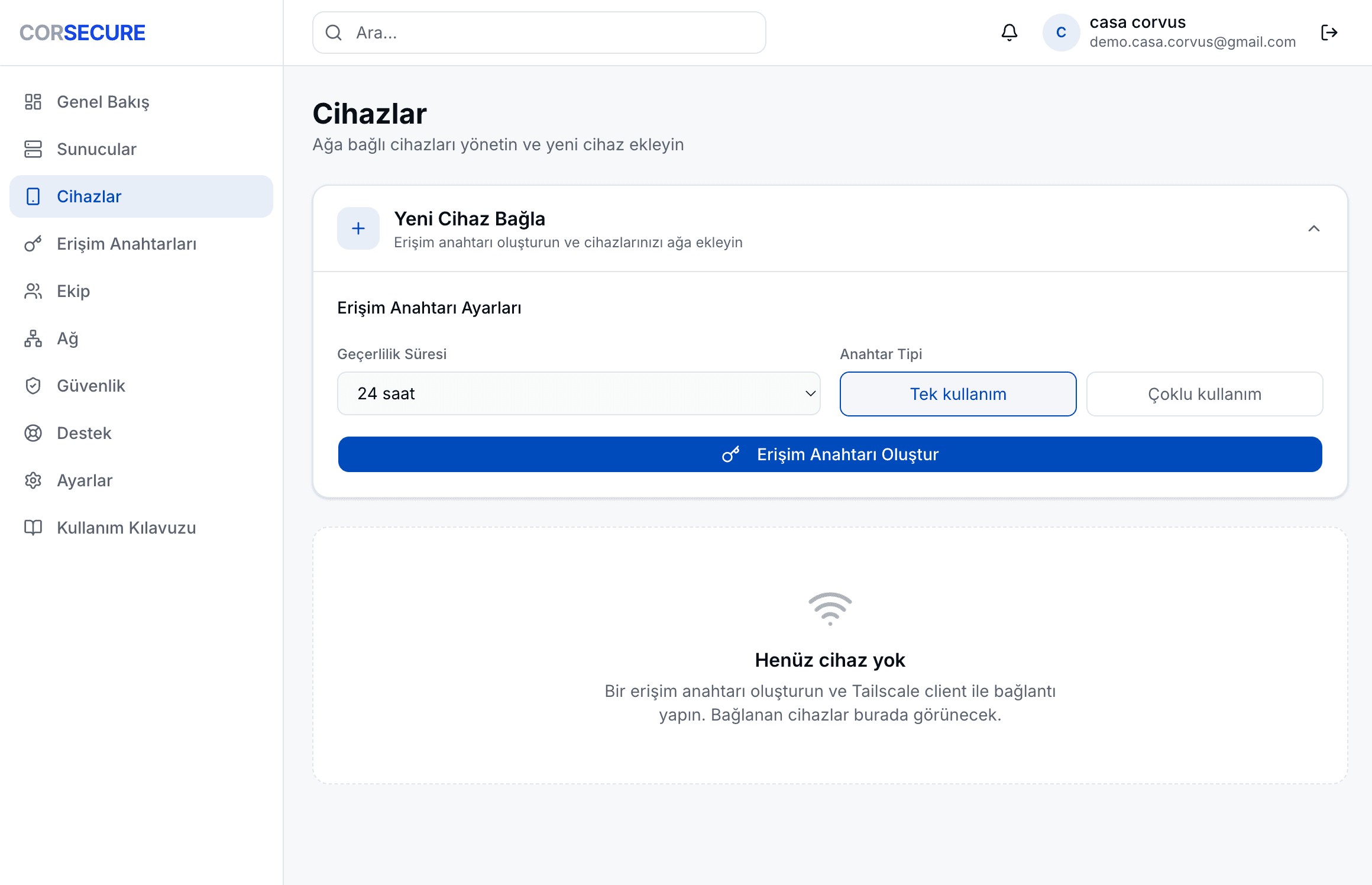
- Dashboard → Cihazlar → Anahtar Oluştur bölümüne gidin.
- Anahtarin türünü seçin (tek kullanımlık veya çoklu kullanımlık).
- Geçerlilik süresini belirleyin.
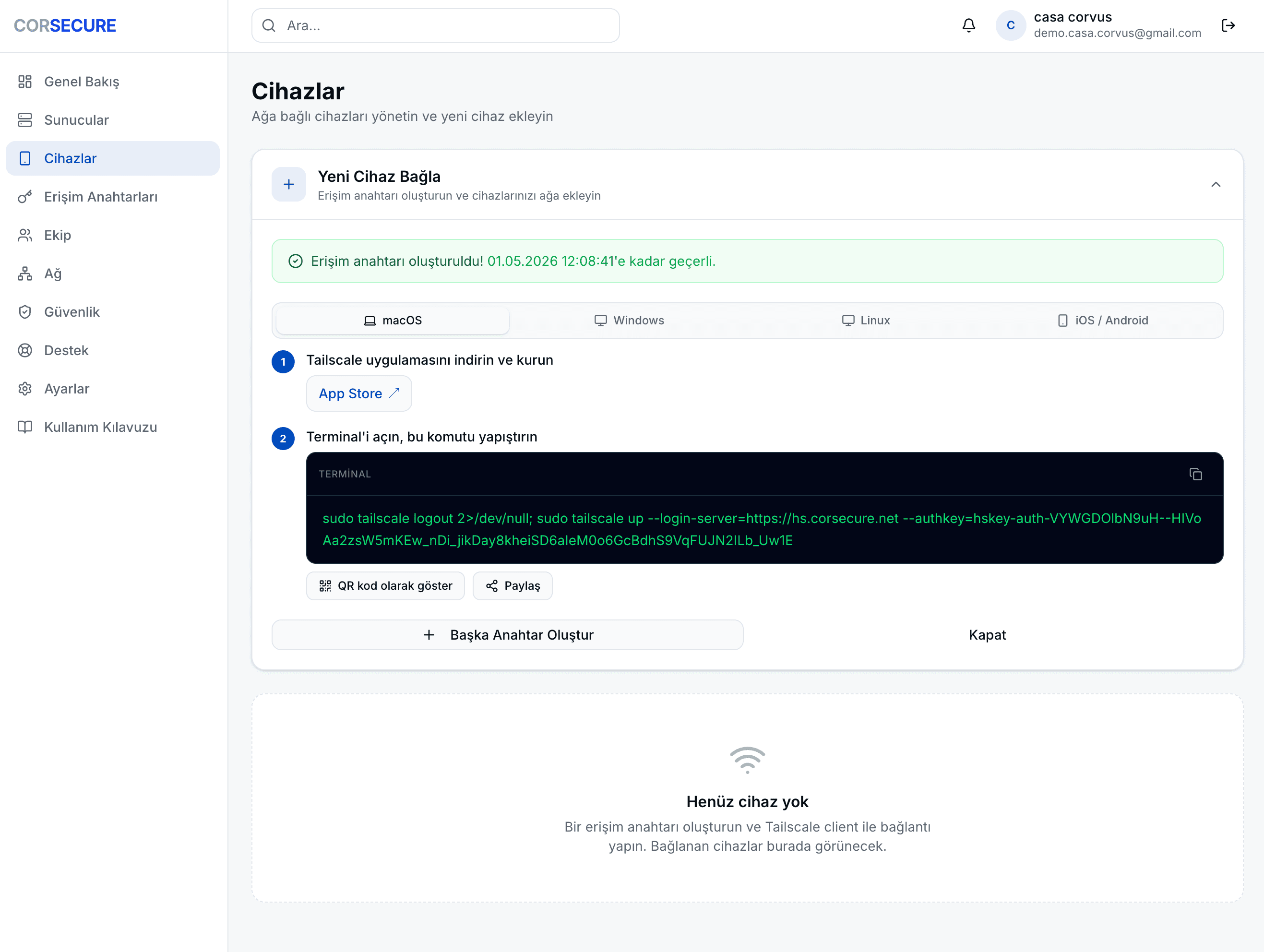
- Oluşturulan anahtarı kopyalayın ve cihazda Corsecure uygulamasina yapıştırın.
Pro Tip: Toplu cihaz ekleme işlemi için çoklu kullanımlık anahtar oluşturun ve tüm ekibe aynı anahtarı dağıtın. Geçerlilik süresini 24 saat ile sınırlamayı unutmayin.
Yöntem 2: Manuel Onay ile
- Kullanıcı cihazına Corsecure'u kurar ve giriş yapar.
- Dashboard'da Bekleyen Onaylar bolumunde yeni cihaz görünür.
- Admin cihazı Onayla veya Reddet seçenekleriyle değerlendirir.
Yöntem 3: QR Kod ile (Mobil)
- Dashboard'dan QR Kod Oluştur seçeneğini tıklayın.
- Mobil cihazda Corsecure uygulamasını açın.
- "QR ile Bağlan" seçeneğini kullanarak kodu taratın.
- Cihaz otomatik olarak ağa katılır.
💼 Senaryo: Yeni Stajyer Başlangıcı
Büronuza yeni bir stajyer başladı. BT sorumlusu olmadan, ‘Cihazlar’ sayfasından tek kullanımlık bir erişim anahtarı oluşturup stajyerin telefonuna WhatsApp’tan gönderebilirsiniz. Stajyer Tailscale uygulamasını indirip anahtarı girdiginde, sadece kendisine tanımlanan kaynaklara erişebilir.
2. Erişim Anahtarları
Anahtar Türleri
| Tür | Kullanım | Ideal Senaryo |
|---|---|---|
| Tek Kullanımlik | Bir cihaz, bir kere | Belirli bir cihazı eklerken |
| Çoklu Kullanımlik | Birden fazla cihaz | Toplu onboarding, ekip dağıtımi |
Geçerlilik Süreleri
- 1 saat: Tek seferlik acil ekleme
- 24 saat: Ekip dağıtımi için önerilen
- 7 gün: Uzaktan ekleme gereken durumlar
- 30 gün: Yavas onboarding süreçler
- Süresi olmayan: Yalnızca özel durumlar için
Uyarı: Süresi olmayan anahtarları mümkün oldugunca kullanmayın. Kaybolmasi veya paylaşılması durumunda güvenlik riskleri oluşur.
Anahtar Oluşturma Adımları
- Dashboard → Cihazlar → Anahtarlar sekmesine gidin.
- "Yeni Anahtar Oluştur" butonuna tıklayın.
- Türu seçin (tek / çoklu kullanımlık).
- Geçerlilik süresini belirleyin.
- "Oluştur" tıklayın ve anahtarı kopyalayın.
3. Cihaz Listesi
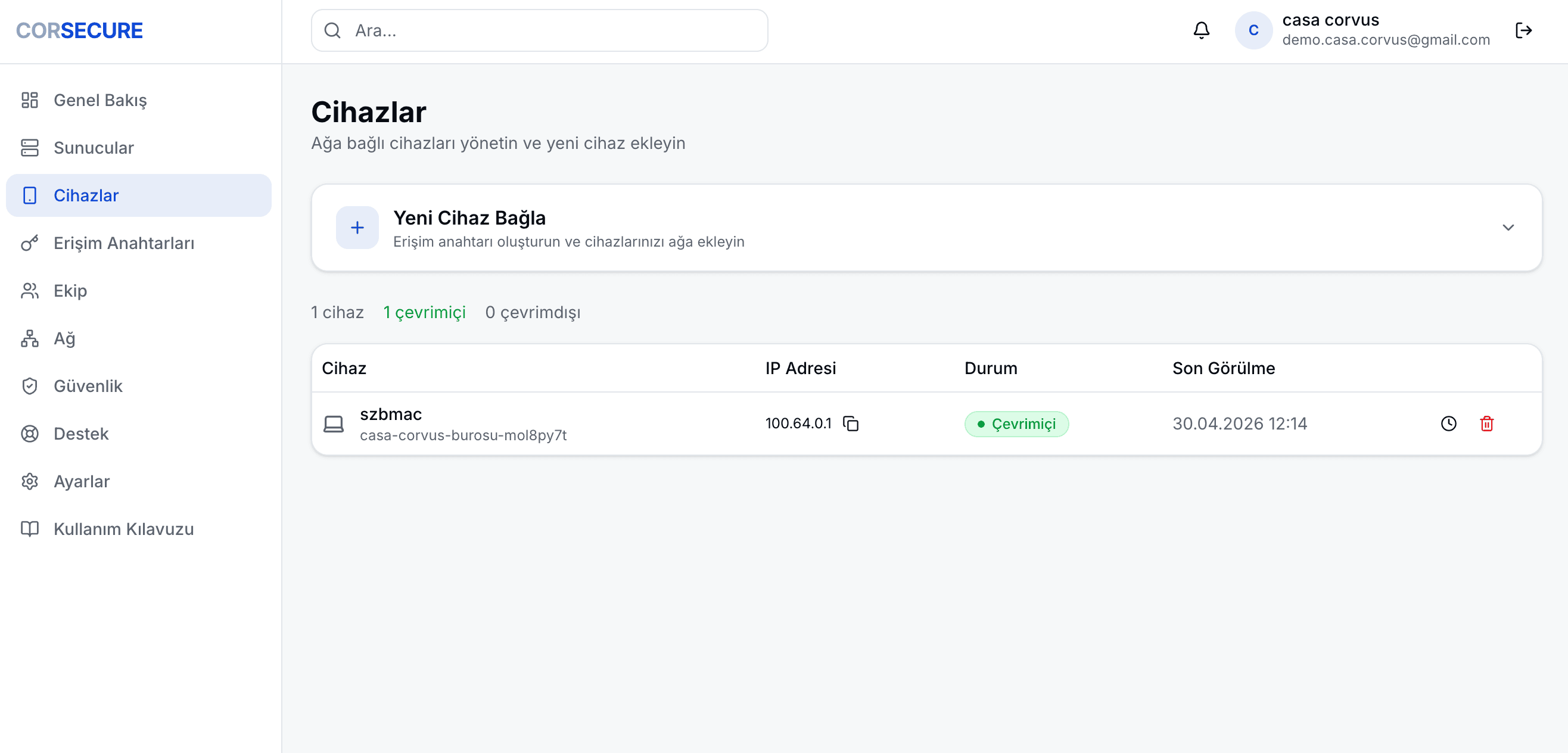
Cihaz Durumlari
| Durum | Anlami |
|---|---|
| Çevrimiçi | Cihaz aktif olarak bağlı |
| Çevrimdışı | Cihaz su anda bağlı degil |
| Süresi Dolmuş | Erişim anahtarının süresi dolmuş, yeniden yetkilendirme gerekli |
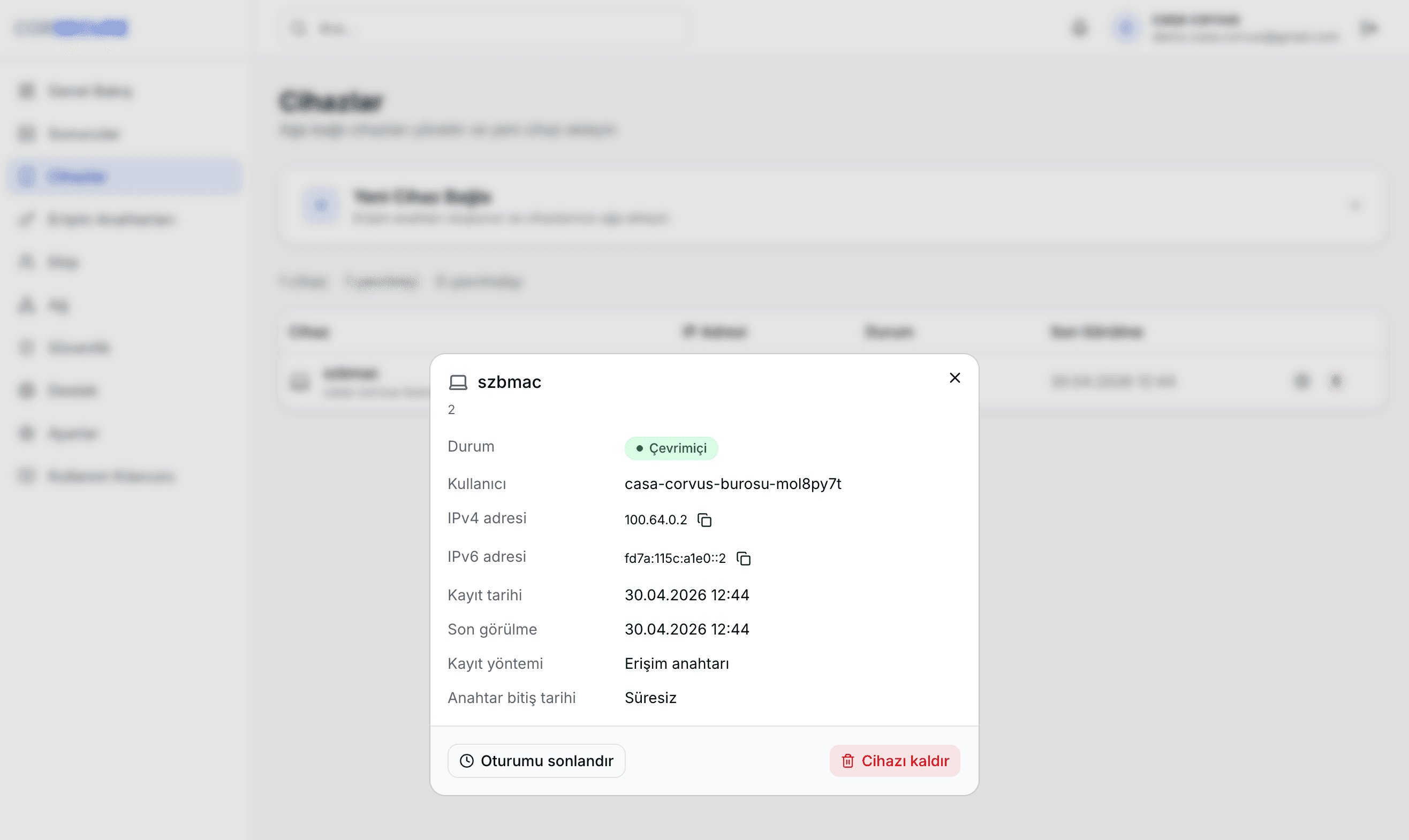
Cihaz Detaylari
Her cihaz karti aşağıdaki bilgileri gösterir:
- Cihaz Adi: Kullanıcı tarafindan veya otomatik atanan ad
- IP Adresi: Corsecure ağ ici IP adresi (örneğin:
100.64.x.x) - Platform: Windows, macOS, Linux, iOS, Android
- Son Görülme: Cihazın en son bağlantı zamani
4. Cihaz Yönetimi İşlemleri
Yeniden Adlandırma
- Cihaz listesinde ilgili cihazdaki üç nokta menüsüne tıklayın.
- "Yeniden Adlandır" seçeneğini tıklayın.
- Yeni adi girin (örneğin: "Av. Mehmet - Dizustu").
- "Kaydet" ile onaylayın.
Erişim Süresini Sona Erdirme
Bir cihazın erişimini geçici olarak askiya almak için:
- Üç nokta menüsü → "Erişimi Sonlandır".
- Cihaz "Süresi Dolmuş" durumuna geçer ve ağa bağlanamaz.
- Daha sonra yeni bir anahtar ile tekrar aktif edilebilir.
Cihazı Silme
- Üç nokta menüsü → "Cihazı Sil".
- Onay diyalogunda "Evet, Sil" tıklayın.
Uyarı: Silinen cihaz ağı kullanamaz. Cihazı tekrar eklemek için yeni bir erişim anahtarı gerekir.